基本の流れ
-
絵コンテを読み込む
画像をドロップするか、枠をクリックして選びます。複数枚まとめて読み込めるので、全ページを一度に処理できます。PNG と JPEG に対応しています。
-
コマを検出する
「この画像でコマを検出」を押すと、コマの区切りを自動で探します。
うまく割れないときは 「行×列で指定」 に切り替えて、3×3 のように直接指定してください。こちらの方が確実です。指定するとその場でグリッド線が出るので、合っているか目で確かめられます。
-
調整する
コマをクリックすると除外/復帰できます。表紙や説明だけのコマを外すときに使ってください。
見開きなど繋げたいコマは、
1+2, 5+6のように番号で結合できます。紙面の端に余計なものが写り込んでいるときは、上下左右の「除外マージン」で検出範囲を狭められます。
-
書き出す
「コマを書き出す(ZIP)」で一括ダウンロードします。ファイル名は
元ファイル名_01.pngのように連番になります。書き出し設定で 16:9への整形(余白の付け方も選べます)や テキスト除去(焼き込まれたカット番号を消す)も指定できます。
自動検出と行×列指定の使い分け
どちらが向くかは、絵コンテの見た目で決まります。
| 絵コンテの状態 | おすすめ | 理由 |
|---|---|---|
| 色がついていて、コマ間に余白がある | 自動検出 | 色の乗っている範囲からコマを見つけます |
| 鉛筆・ペンのモノクロ | 自動検出(うまくいかなければ行×列) | 線の量から行を割り出します |
| 枠線がなく、絵が点在している | 行×列で指定 | 区切りの手がかりがないため |
| コマの大きさがバラバラ | 行×列で指定してから結合 | 大きいコマは隣を結合して作れます |
迷ったら、まず自動検出を1回試してください。0コマや見当違いの結果になったら、行×列に切り替えるのが早道です。
よくあるつまずき
「検出できませんでした」と出る
「行×列で指定」に切り替えてください。 3行3列なら 3 と 3 を入れるだけです。指定するとすぐグリッド線が出るので、ずれていれば数字を直せます。
白い紙に小さな絵が点在しているような紙面は、区切りの手がかりが乏しく自動では割りにくいものです。手で指定した方が確実で早いです。
コマの数が合わない・変な位置で割れる
絵の中の縦線(柱、木の幹、人物の輪郭)を区切りと見間違えている場合があります。行×列で指定し直してください。
紙の端に台詞欄やヘッダーが写っている場合は、除外マージンで検出範囲を内側に狭めると改善します。
画像はアップロードされていませんか
されていません。すべてお使いの端末の中だけで処理しています。 当社のサーバーは画像を受け取りませんし、通信も発生しません。
そのため、公開前の絵コンテや守秘義務のある素材でも安心してお使いいただけます。
解像度を上げたい(アップスケール)
このツールには入っていません。切り出しに専念しています。
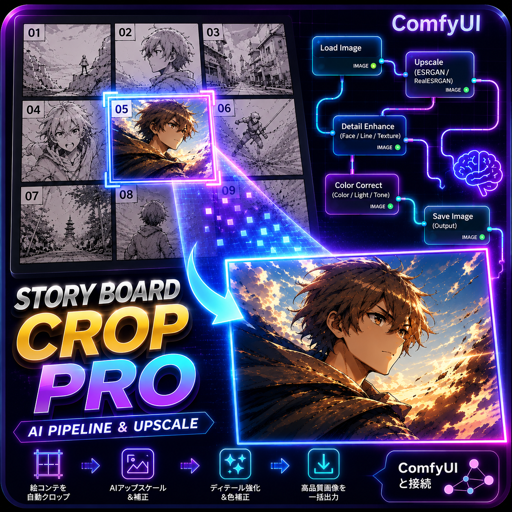
高解像度化が必要な場合は、書き出したPNGを手元の環境(ComfyUI など)で処理してください。切り出しまでをここで済ませておけば、後段の処理が楽になります。
大きい画像を入れると重い
端末の中で処理しているため、画像のサイズと枚数がそのまま負荷になります。4K以上の画像を何十枚も同時に読ませると、ブラウザが重くなることがあります。
数ページずつに分けて処理していただくと安定します。